¿Sabes para que sirven todas las teclas de tu teclado o has usado todas?
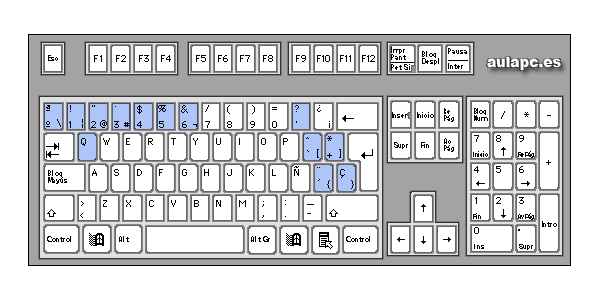
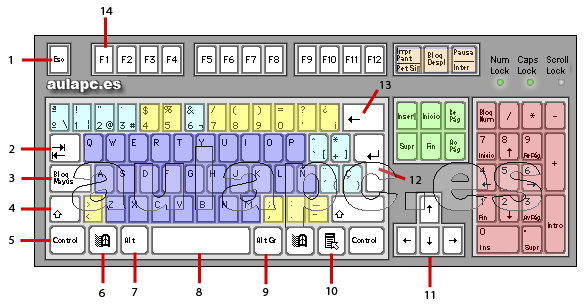
Pues aqui estan todas las fuciones de tu teclado, nos centramos en el clasico teclado de
101/102 teclas como se ve en la siguiente imagen.
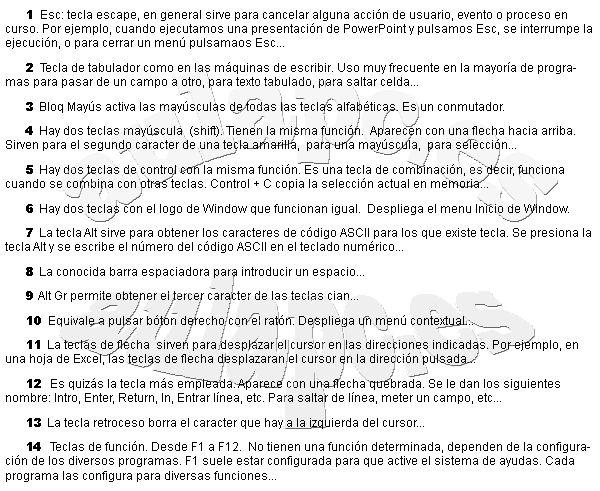
Agruparemos las teclas por colores, y expondremos con numeracion los nombres y
funciones con las teclas...
P
ero estas son unas funciones comunes de estas teclas
- F1: Abrir el menú de Ayuda
- F2: Cambiar el nombre de un archivo
- F3: Abrir el buscador de Windows
- F4: Desplegar la barra de direcciones del Explorador
- F5: Actualizar la ventana del Explorador
- F6: Desplazarse entre los elementos de una ventana
- F10: Seleccionar los menús de la barra superior
- F11: Poner la ventana en modo de pantalla completa
-
TECLADOS Y DISTRIBUCIONES REGIONALES
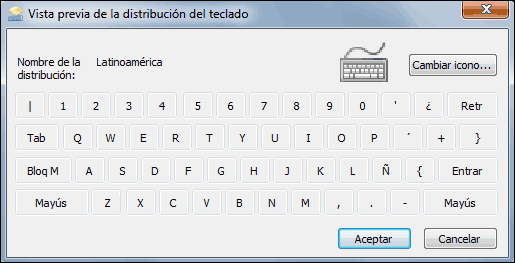
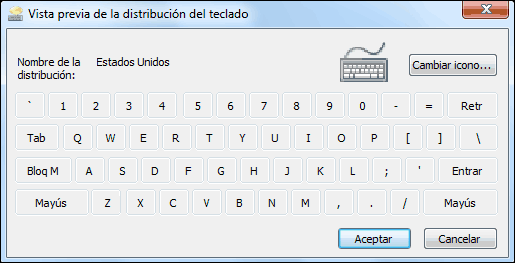
Para el correcto funcionamiento de todas las teclas de un teclado, tiene que haber coherencia entre el teclado físico disponible y la configuración e instalación del software (distribución regional) en el sistema. Al menos las teclas que muestran las imagenes siguientes diferencian distintas distribuciones regionales: Español (España, tradicional), Español(Latinoamérica) e Ingles(Estados Unidos)
De manera más precisa y centrándonos en las distribuciones Español (España, tradicional) y Español(Latinoamérica) vemos diferencias en las teclas que muestra la imagen siguiente:
Para saber la distribución regional que tienes que tener instalado en tu sistema, hay que observar el teclado físico que tienes. Quizas la tecla más fácil de identificar sea la Q ya que la distribución latinoamericana presenta, en esta tecla, los caracteres Q y @ como puede observarse en la imagen inferior. La distribución Español (España, tradicional) presenta el caracter @ en la tecla con el número 2.
Incluso, en teclados de la misma región, pueden verse diferencias. Por ejemplo, no todo los teclados de la distribución Español (España, tradicional) presentan en la teclas 4 y 5 los caracteres ~ (virgulilla) y € (euro)
Los caracteres de color azul se acceden con la tecla Alt Grt. Los símbolos en rojo (el acento agudo, el acento circunflejo, el acento grave, la diéresis) sirven para obtener caracteres como á é í ó ú ä ë ï ö ü â ê î û û à è ì ò ù (y correspondientes mayúsculas). Por ejemplo, para obtener ä en la distribución Español (España, tradicional): presionamos shift (mayúsculas) + tecla de diéresis, soltamos, presionamos tecla a, debe aparecer ä ...
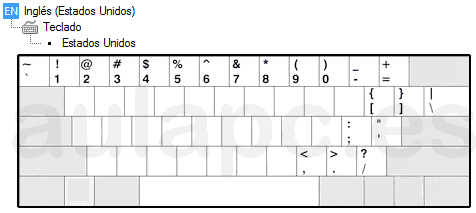
Los teclados norteamericanos presentan diferencias en más teclas como puedes ver en la imagen inferior. Es fácil de identificar los teclados norteamericanos, ya que no tienen la tecla Ñ. Muchos teclados y/o portátiles, que carece de la letra ñ en su teclado, permiten acceder a la ñ presionando Alt Gr + n o Alt (derecho) + n. La Ñ con Shift + Alt Gr + n o Shift + Alt (derecho) + n ...
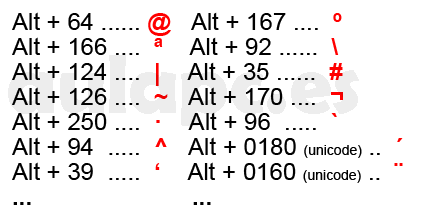
Incluso en el caso de que algún caracter se resista a aparecer en la pantalla por una mala instalación, configuración u otra cuasa, siempre es posible obtener el caracter con secuencias de códigos ASCII...
CONFIGURACION DE DISTRIBUCIONES REGIONALES (windows 7)
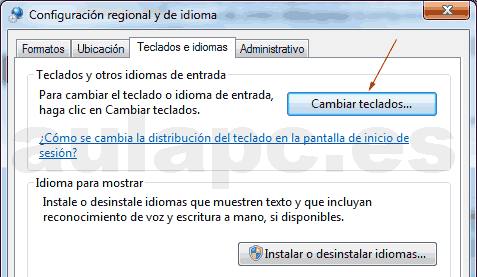
Desde el Panel de control puedes acceder a la Configuración regional y de idioma y a Cambiar teclados... como ves en la imagen siguiente...
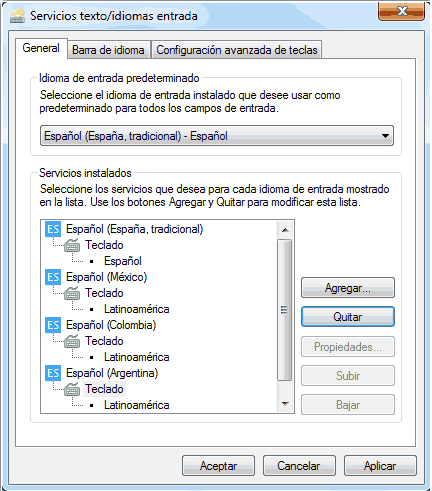
Si tienes claro cual es la distribución regional del teclado físico que tienes, sólo necesitas tenerlo instalado en el sistema como muestra la imagen inferior. Ten en cuenta que sólo es necesario tener un Servicio instalado, puesto que sólo tienes un teclado. Sin embargo, en el proceso de instalación del sistema puede que se instalen varios servicios. Podemos borrarlos (Quitar) todos y dejar sólo el que corresponde al teclado físico que tengas, ahorramos memoria y optimizamos el sistema...
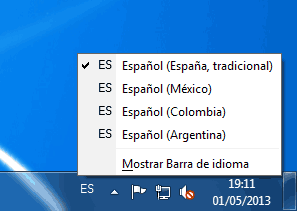
Por ejemplo, si tenemos un teclado físico Español(Latinoamérica) y el sistema está configurado como muestra la imagen inferior (España, tradicional), las teclas que varían no mostrarán los caracteres esperados. Sólo es necesario seleccionar la distribución correspondiente y el teclado funcionará como esperamos...